




آموزش ادیت با کپ کات یه مهارت کاربردیه. کپکات یه نرمافزار کامل برای ویرایش ویدیو روی موبایله که باهاش میتونین از کارهای ساده مثل برش و اضافهکردن موزیک گرفته تا کارهای حرفهای مثل حذف پسزمینه و کیفریم رو انجام بدین. از همه مهمتر اینه که رایگانه و کاربرپسند.
دوره آموزشی کپ کات شامل 16 مبحث ( درسنامه ) هست و مرتبا آپدیت و تکمیل تر میشه. ( پایین صفحه )
این 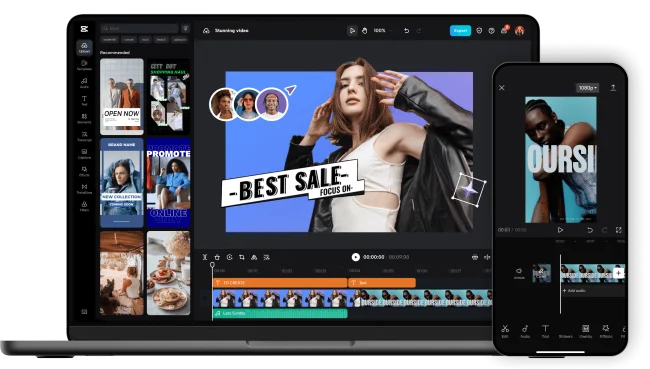
آموزش کپ کات
- اگه تازهکارین، با ابزارهای پایه مثل برش، ترنزیشن و موزیک شروع کنین.
- اگه حرفهایتر شدین، برین سراغ فیلترها، افکتها، کیفریمها و لایهبندی.
- حواستون به کیفیت خروجی و حجم نهایی ویدیو باشه تا بتونین راحت آپلودش کنین تو شبکههای اجتماعی یا برای دوستانتون بفرستین.
امیدوارم این راهنمای بخشبندی شده و مفصل، به دردتون بخوره و باعث بشه از ساختن ویدیوهای خفن و جذاب لذت ببرین. حالا دیگه وقتشه خودتون دست به کار بشین و خلاقیتتون رو تو کپکات نشون بدین. موفق باشین!
سوالات متداول در مورد آموزش کپ کات:
بهترین تنظیمات خروجی کپکات برای ریلز چیست؟
9:16، رزولوشن 1080×1920، 30fps (یا 60fps)، کیفیت High.چرا خروجی CapCut بعد از آپلود در اینستاگرام بیکیفیت میشود؟
معمولاً رزولوشن پایین، فریمریت نامناسب، یا فایل ورودی ضعیف باعثشه. خروجی را 1080p بگیر و ویدیوی ورودی را باکیفیت انتخاب کن.تمپلیتهای کپکات کجاست و چطور درست استفاده کنیم؟
از بخش Templates یک قالب انتخاب کن، بعد رسانههای خودت را جایگزین کن و قبل خروجی، متن/فونت و زمانبندی را چک کن.چطور در کپکات زیرنویس بسازیم؟
از بخش Text/Auto Captions (اگر فعال بود) استفاده کن؛ اگر نبود، زیرنویس را دستی با Text و تایملاین تنظیم کن.چطور پسزمینه را در CapCut حذف کنیم؟
از گزینههایی مثل Remove Background/Chroma Key استفاده کن (بسته به نسخه و نوع پروژه ممکنه متفاوت باشد).کپکات برای یوتیوب بهتره یا اینشات؟
برای ادیت ترندی و تمپلیتها CapCut معمولاً دستِ بالاتر دارد؛ برای ادیت ساده و سریع، InShot هم گزینه خوبیه—انتخاب نهایی بستگی به سبک محتوات دارد.
آموزش ادیت با کپ کات
اگه تا حالا با کپکات ادیت کردی و آخرش خروجی گرفتی ولی تو اینستاگرام ویدیو یههو بیکیفیت شد… یا تمپلیت قشنگ پیدا کردی ولی نمیدونستی چطور درست استفادهاش کنی—آموزش کپکات (CapCut) از صفر تا حرفهای، دقیقاً همونجاست که مشکل حل میشه.
توی این آموزش کپکات (CapCut) رو از صفر تا حرفهای میریم: از ساخت پروژه و تایملاین تا تمپلیتها، متن و زیرنویس، افکتها و مهمتر از همه تنظیمات خروجی ریلز/استوری/یوتیوب بدون افت کیفیت. آخرش هم یک چکلیست میدم که هر بار قبل Export فقط تیک بزنی و تمام. برای خروجی ریلز/استوری در CapCut، Canvas را روی 9:16 (1080×1920) بگذار، خروجی را 1080p و 30fps (یا 60fps برای ویدیوهای سریع) انتخاب کن و کیفیت را روی High قرار بده. اگر ویدیو بعد از آپلود تار میشود، مطمئن شو فایل نهایی 1080p است و از ویدیوی ورودی کمکیفیت استفاده نکردهای.
| کاربرد | Ratio | Resolution | FPS | Quality |
|---|---|---|---|---|
| ریلز/استوری | 9:16 | 1080×1920 | 30 / 60 | High |
| پست مربعی | 1:1 | 1080×1080 | 30 | High |
| یوتیوب افقی | 16:9 | 1920×1080 | 30 / 60 | High |

توی این آموزش میخوام براتون مفصل از کپکات بگم؛ اول یه توضیح کلی میدیم تا با حال و هوای برنامه آشنا بشید و بعدش دونه دونه میریم سراغ بخشها و ابزارهای مختلفش. از نصب گرفته تا گزینههای مختلف منو، تنظیمات، ترفندهای جذاب و هرچی که توی کار با کپکات به دردتون میخوره. اینجا گام های اولیه برای آموزش دیجیتال مارکتینگ به عنوان یه شغل پولساز رو برمی داری و من هم کمکت می کنم.
بریم سراغ یه آموزش جامع، گام به گام و بخشبندی شده از صفر تا صد کپکات که مثل یه راهنمای کامل عمل کنه. اینجوری همه چیز دستهبندی میشه و میتونیم با خیال راحت مرحله به مرحله پیش بریم.
آموزش کپ کات به درد چه کسانی می خوره؟
راستش رو بخوای، کپکات (CapCut) الان دیگه فقط یه اپلیکیشن ساده نیست؛ تبدیل شده به یکی از عصای دستهای تولیدکنندههای محتوا. بخوام خیلی خودمانی بگم، یادگیریش تقریباً برای هر کسی که با گوشی سر و کار داره و میخواد یه خروجی تمیز و حرفهای داشته باشه، واجبه.
بیا ببینیم دقیقاً به درد کیها میخوره:
• تولیدکنندههای محتوای اینستاگرام و تیکتاک اینستاگرام و تیکتاک الان حرف اول رو میزنن و ویدیوهای سریع و جذاب میخوان. کپکات کلی افکت، ترانزیشن (جابهجایی بین تصاویر) و موزیکهای ترند داره که باعث میشه ویدیوهای شما از بقیه متمایز بشه.
• بلاگرها و ولاگرها اگر روزمرگیهات رو ضبط میکنی یا آموزشی میذاری، کپکات بهت کمک میکنه ویدیوهای طولانی رو خرد کنی، بخشهای اضافه رو حذف کنی و با زیرنویسهای خودکار (که خیلی هم کار رو راحت میکنه)، مخاطب رو پای ویدیوت نگه داری.
• صاحبان کسبوکارهای آنلاین لازم نیست برای هر تبلیغ کوچیک یا معرفی محصول، کلی هزینه به تدوینگر بدی. با کپکات میتونی ویدیوهای تبلیغاتی کوتاه، جذاب و باکیفیت برای محصولت بسازی که دقیقاً مخاطب رو به خرید ترغیب کنه.
• کسانی که میخوان ادیت رو شروع کنن (مبتدیها) کپکات شاید «قدرتمندترین» نرمافزار دنیا نباشه (مثلاً به پای پریمیر نمیرسه)، ولی «راحتترین» رابط کاربری رو داره. اگر هیچ تجربهای نداری، تو کمتر از یه ساعت میتونی راه بیفتی.
• فریلنسرها خیلی از آدمها دارن با همین گوشی و کپکات، پروژه ادیت ویدیو میگیرن و درآمد کسب میکنن. اگر دنبال یه مهارت پولساز سریع هستی، ادیت ویدیو با موبایل الان بازار خیلی داغی داره.
چرا به نظرم یادگیریاش ارزش داره؟
- سرعت: لازم نیست پشت سیستم بشینی؛ تو مترو، کافه یا تخت خوابت هم میتونی ادیت کنی.
- هوش مصنوعی: قابلیتهای هوش مصنوعیاش (مثل حذف پسزمینه یا ساخت زیرنویس خودکار) واقعاً وقتخره و کلی تو زمان صرفهجویی میکنه.
- رایگان بودن بخش عمدهاش: اکثر قابلیتهایی که یه آدم معمولی نیاز داره، رایگانه و لازم نیست اشتراک گرون بخری.
خلاصه بگم، اگر توی دنیای دیجیتال فعالیت میکنی، بلد بودن کپکات مثل بلد بودن کار با آفیس تو سالهای گذشتهست؛ یه مهارت پایه و ضروری که کارت رو خیلی سریعتر و باکیفیتتر پیش میبره.
خیلیا وقتی کپکات رو باز میکنن، بخاطر امکانات زیادش گیج میشن و زود ولش میکنن. اگر بخوای اصولی و پلهپله یاد بگیری که هم اعتماد به نفست بره بالا و هم کار حرفهای تحویل بدی، این نقشه راه پیشنهادی منه:
مرحله ۱: آشنایی با محیط و ابزارهای پایه (شیرجه نزن، اول شنا یاد بگیر)
قبل از اینکه بخوای افکتهای عجیبوغریب بزنی، باید بتونی با تایملاین (خط زمانی) کار کنی:
- Import کردن: چطوری ویدیو و عکس رو بیاری تو برنامه.
- برش زدن (Split): حذف بخشهای اضافه، کات زدن پرتیهای ویدیو و چسبوندن تکهها به هم.
- جابهجایی: ترتیب قرارگیری کلیپها توی تایملاین.
- تنظیم صدا: کم و زیاد کردن صدا، حذف صدای اصلی و اضافه کردن موزیک پسزمینه.
مرحله ۲: جذاب کردن ویدیو (جلوههای بصری)
حالا که ویدیو رو کات کردی، باید خوشگلش کنی:
- ترانزیشنها (Transitions): چطوری بین دو تا کلیپِ مختلف، جابهجایی نرم و باکلاس داشته باشی.
- متن و زیرنویس: یاد بگیر چطور متن اضافه کنی، فونتها رو تغییر بدی و بهشون انیمیشن بدی. (حتماً با قابلیت Auto Captions کار کن که برای اینستاگرام عالیه).
- استیکر و اورلی (Overlay): اضافه کردن المانهای گرافیکی که ویدیو رو از حالت خشک درمیاره.
مرحله ۳: استایل دادن و تنظیمات حرفهایتر (شیکسازی)
اینجاست که ویدیوت از حالت “آماتور” درمیاد:
- اصلاح رنگ (Color Adjustment): کار با کنتراست، روشنایی و اشباع رنگ (Saturation) برای اینکه ویدیو شفافتر بشه.
- کیفریم (Keyframe): این مهمترین بخشِ کپکاته! یاد بگیر چطور به عکسها یا ویدیوها حرکت بدی (مثلاً زوماین و زوماوتهای نرم).
- فیلترها و افکتها: استفاده هوشمندانه از افکتهای نوری و حرکتی.
مرحله ۴: ترفندهای هوش مصنوعی (وقتخرها)
کپکات به خاطر هوش مصنوعیش معروفه، از اینا استفاده کن تا کارت چند برابر سریعتر بشه:
- حذف پسزمینه (Remove Background): برای اینکه بتونی سوژه رو از محیط جدا کنی و یه پسزمینه جدید بذاری.
- ردیابی حرکت (Tracking): چسبوندن متن یا ایموجی به یک شیء متحرک توی ویدیو.
- تغییر سرعت (Speed/Curve): ساخت اسلوموشنهای نرم و حرفهای.
یه پیشنهاد دوستانه برای یادگیری سریعتر:
- پروژهمحور یاد بگیر: نرو ده تا ویدیو آموزشی پشت سر هم ببین. یه ویدیو که دوست داری رو انتخاب کن و سعی کن دقیقاً همون رو با کپکات بازسازی کنی. هر جا گیر کردی، همون نکته رو سرچ کن.
- تمرین کن، تمرین کن: کپکات رو فقط با دست گرفتن و ور رفتن میشه یاد گرفت. روزی ۱۵ دقیقه باهاش بازی کنی، یک هفتهای راه میفتی.
- دنبال یوتیوب باش: برای یادگیری ابزارها، یوتیوب عالیه. کافیه بزنی “آموزش صفر تا صد کپکات” تا کلی ویدیو بیاد. فقط یادت باشه نذار ویدیوها ذهنت رو خسته کنن؛ یکی رو ببین و همون موقع برو توی اپلیکیشن اجراش کن.
نکته آخر: اصلاً لازم نیست اول کار همه قابلیتها رو یاد بگیری. همین که بتونی کات بزنی، موزیک بذاری و متن اضافه کنی، ۸۰ درصد راه رو رفتی. بقیه چیزها رو توی مسیرِ ادیتِ ویدیوهای بعدی یاد میگیری.